
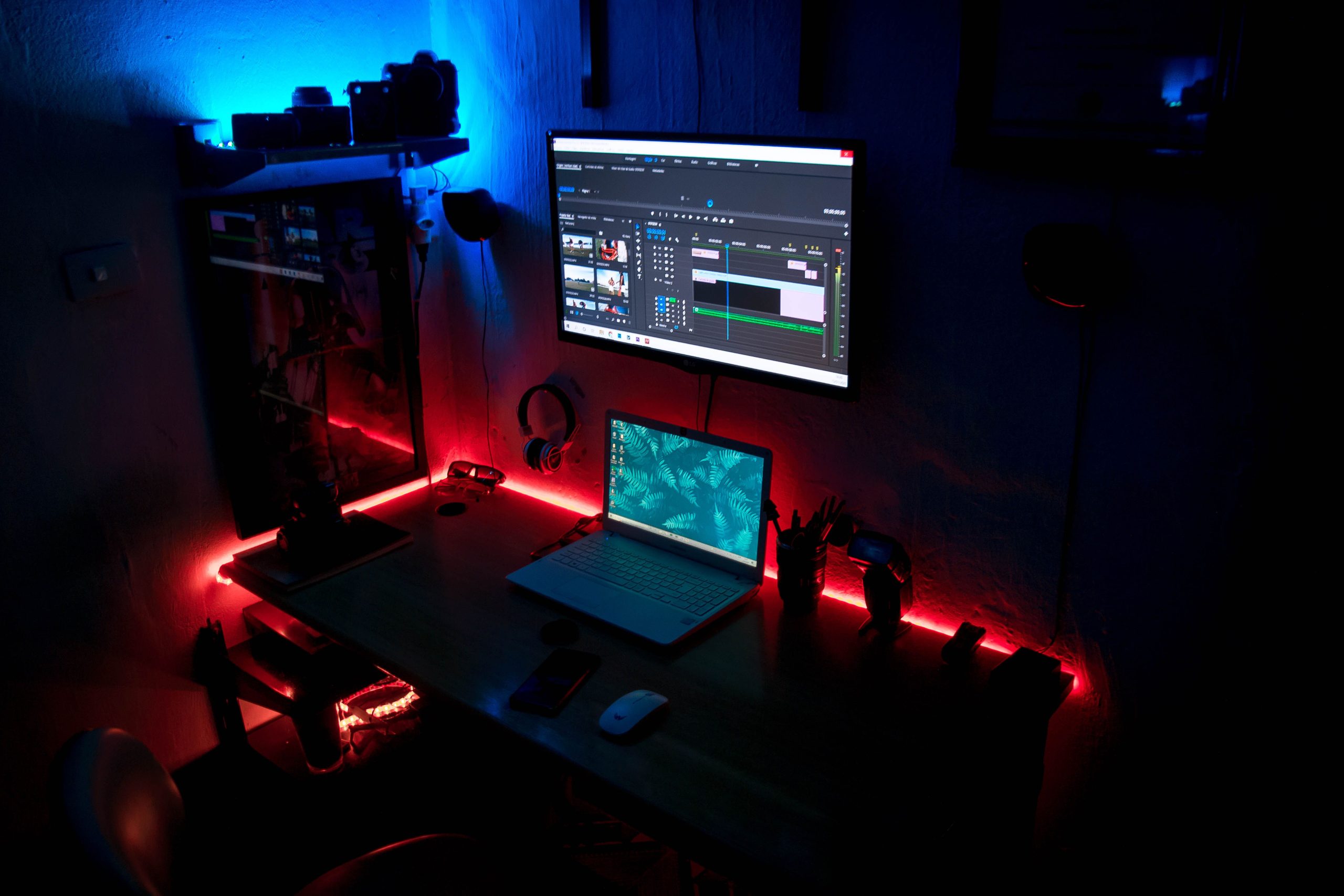
No importa si tienes una tarjeta gráfica de última generación o una laptop de gama media; si Windows y tus controladores no están bien configurados, es muy probable que estés perdiendo entre un 15% y un 30% de rendimiento gráfico sin darte cuenta. Esos molestos tirones de pantalla (stuttering) o las caídas repentinas de fotogramas por segundo (FPS) destruyen la experiencia en títulos competitivos.
Para exprimir al máximo tu equipo este 2026 sin gastar en piezas costosas, aplica esta guía rápida de optimización de sistema.
Resumen rápido: Ajustes clave para ganar fluidez
| Área a optimizar | Qué falla comúnmente | Qué debes configurar o hacer | Impacto en el juego |
| Modo Juego de Windows | Procesos en segundo plano robando memoria RAM. | Activar el “Modo Juego” y deshabilitar Xbox Game Bar si no se usa. | Prioriza los recursos del sistema directamente en el juego activo. |
| Controladores (Drivers) | Drivers de video desactualizados u obsoletos. | Actualizar el software de NVIDIA, AMD o Intel con instalación limpia. | Corrige errores de renderizado y libera potencia de la tarjeta gráfica. |
| Gráficos en pantalla | Jugar con resolución nativa alta y sombras al máximo. | Bajar sombras, oclusión ambiental y activar tecnologías de reescalado (DLSS / FSR). | Duplica o triplica los FPS estables sin perder calidad visual notable. |
| Temperatura del equipo | Acumulación de polvo provocando Thermal Throttling. | Limpiar rejillas de ventilación y elevar la parte trasera de la laptop. | Evita que el procesador baje su velocidad por exceso de calor. |
Por qué los pequeños detalles software arruinan tus partidas
Cuando jugamos, el procesador (CPU) y la tarjeta gráfica (GPU) tienen que coordinarse al milisegundo para dibujar cada cuadro en tu monitor. Si aplicaciones como navegadores web, sincronizaciones en la nube o antivirus pesados se ejecutan de fondo en segundo plano, interrumpen ese flujo constante, provocando microcortes fatales en partidas multijugador.
Los 4 pasos definitivos para acelerar tu PC para gaming
1. Activa la aceleración por hardware y el Modo de Juego
Entra a la configuración de Windows, busca el apartado de “Modo de juego” y asegúrate de que esté encendido. Asimismo, en la configuración gráfica avanzada de Windows, activa la “Programación de GPU acelerada por hardware” para reducir la latencia de entrada.
2. Libera espacio y elimina aplicaciones en segundo plano al iniciar
Desactiva de la lista de inicio de Windows todos aquellos programas que no necesitas que enciendan con tu computadora (como launchers secundarios, herramientas de impresoras o actualizadores automáticos). Menos programas en la bandeja del sistema equivalen a más memoria RAM libre para tus juegos.
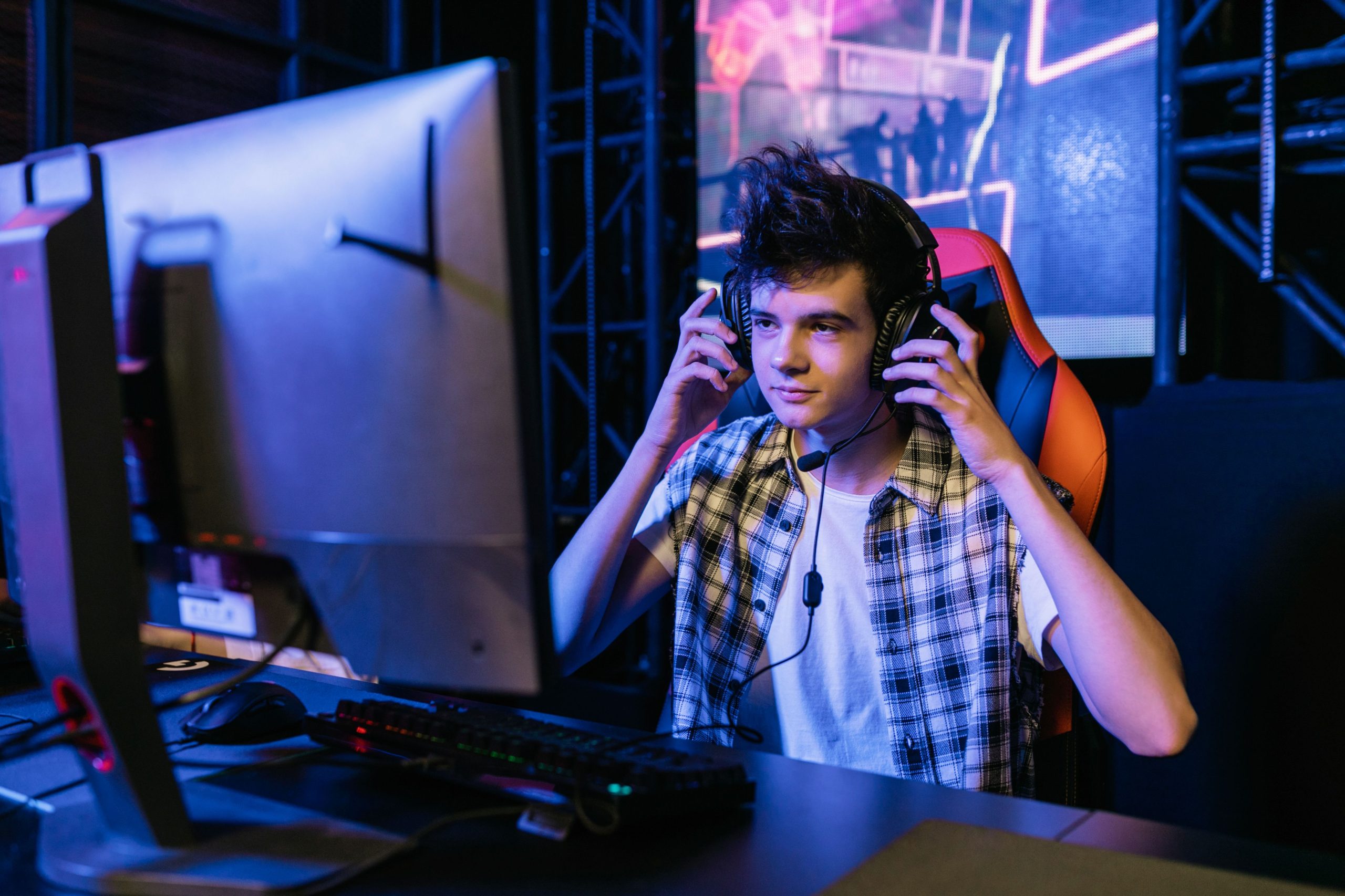
3. Configura las opciones gráficas competitivas dentro del juego
No todos los ajustes gráficos son iguales. Si buscas rendimiento fluido:
- Baja las sombras y el post-procesado (son los elementos que más consumen recursos de video).
- Usa tecnologías de reescalado como DLSS (NVIDIA), FSR (AMD) o XeSS (Intel) en modo “Calidad” o “Equilibrado”; te darán un aumento masivo de FPS con una pérdida de imagen imperceptible.
4. Mantén tus controladores de video al día
Descarga siempre el software oficial correspondiente a tu tarjeta gráfica (GeForce Experience para NVIDIA o AMD Software: Adrenalin Edition). Las actualizaciones recientes suelen incluir optimizaciones específicas para los estrenos de videojuegos más demandantes del año.
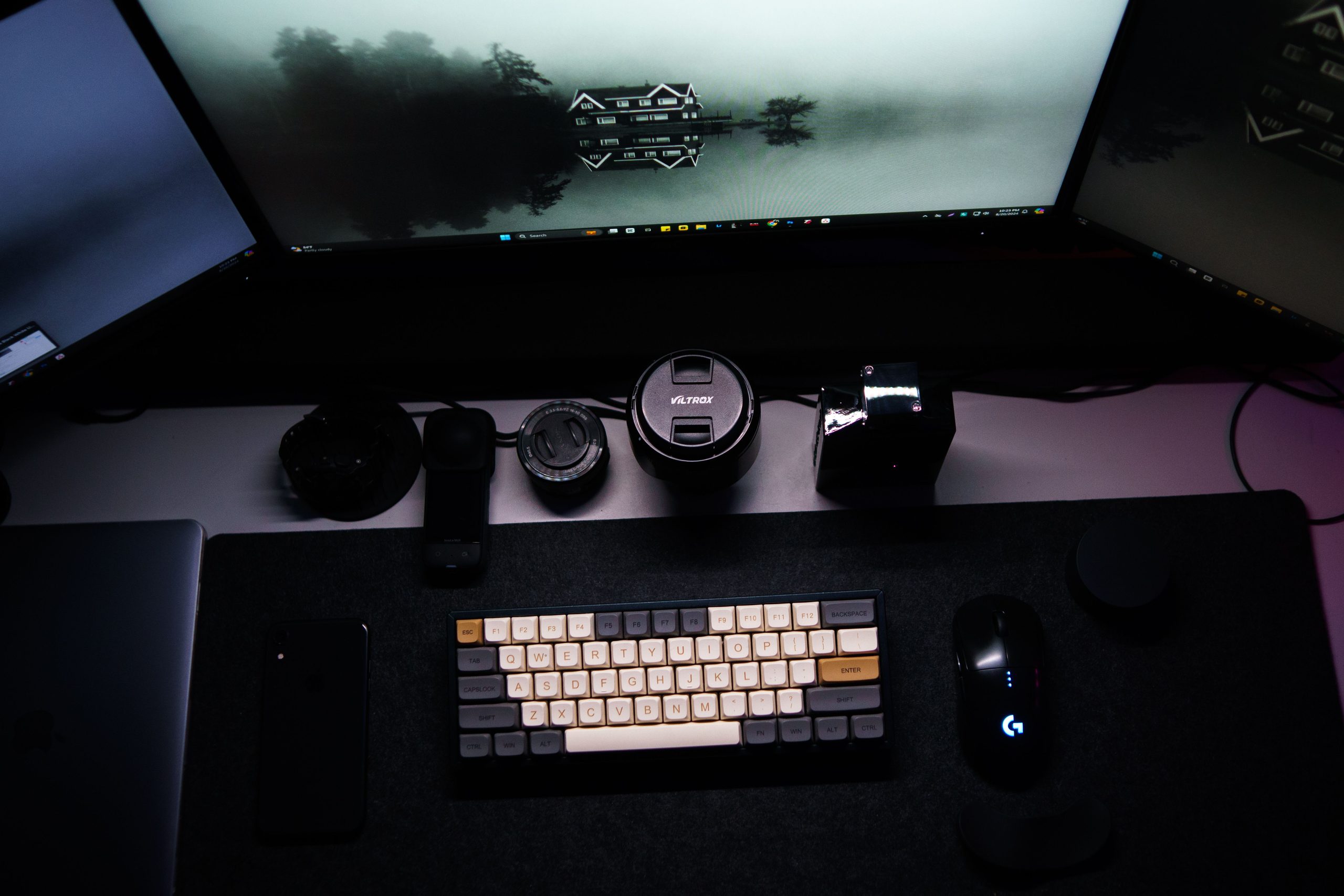
Recomendación práctica de TendenciasDiarias: Cuidado con la temperatura
Si juegas en laptop, evita usarla sobre superficies blandas como camas o cobijas, ya que bloqueas las entradas de aire inferiores y obligas al ventilador a trabajar al máximo. Apoyarla sobre una base rígida o elevar la parte trasera con dos pequeños soportes puede bajar hasta 5 grados la temperatura de tu equipo, estabilizando los FPS de inmediato.
Preguntas frecuentes sobre optimización de PC Gaming
Hasta cierto punto. Tener 16 GB o 32 GB de RAM evita cuellos de botella y tirones cuando el juego necesita cargar texturas pesadas, pero una vez que alcanzas la cantidad recomendada, agregar más RAM no aumentará tus FPS por sí solo (de eso se encarga la tarjeta gráfica).
Un disco de estado sólido (SSD NVMe) es obligatorio hoy en día. No solo acelera el encendido de tu PC en segundos, sino que elimina por completo los tiempos de carga eternos y los tirones de textura cuando el juego carga mapas grandes en tiempo real.
Sí, siempre y cuando se realice de forma moderada utilizando software oficial y seguro como MSI Afterburner. Sin embargo, en equipos portátiles no se recomienda debido a las limitaciones térmicas de espacio.
La gran mayoría de programas externos de limpieza profunda y “aceleración mágica” no son necesarios y a veces solo llenan tu sistema de publicidad o procesos en segundo plano innecesarios. El mejor optimizador es un Windows limpio y configurado manualmente.
Hay que distinguir entre lag de red (problemas con tu proveedor de internet o alta latencia/ping por Wi-Fi) y lag de sistema (caídas de FPS por falta de potencia gráfica). Si tu ping es estable pero el juego se ve entrecortado, el problema es de hardware o configuración de video, no de internet.